意外と時間がかかるこんな社内作業、GASで仕組み化しませんか

申込メールが台帳に1行ずつまとまった画面(再現画面)担当者ごとのPDFを作った一覧の画面(再現画面)週次レポートを自動で作った画面(再現画面)再現画面パソコンでひらめく女性のイラスト

※再現画面です(実際のGoogleの画面ではありません)。

小さな自動化 最短1日〜 1.5万円〜

標準の自動化 約1週間〜 5万円〜

小さな自動化の範囲:シート1つ・処理1つ・通知1つ日数は内容確定日から数えます。

相談するデモを見る

申込メールの台帳への転記や、日報からのPDF作成などを、お使いのGoogleアカウントの中で自動にします。

たとえばこんな作業

小さな自動化は最短1日から。料金を見る

どの作業を減らしたいですか

申込・受付届くメールを台帳に写す作業を減らしたい 請求書・報告書・週次のまとめ相手ごとのPDF作成と、毎週の集計を減らしたい 今あるGASの修正・保守止まった、エラーが出る、作った人がいない仕組みを直したい

デモ

※デモのデータはすべて架空です。時間は説明用の例です。

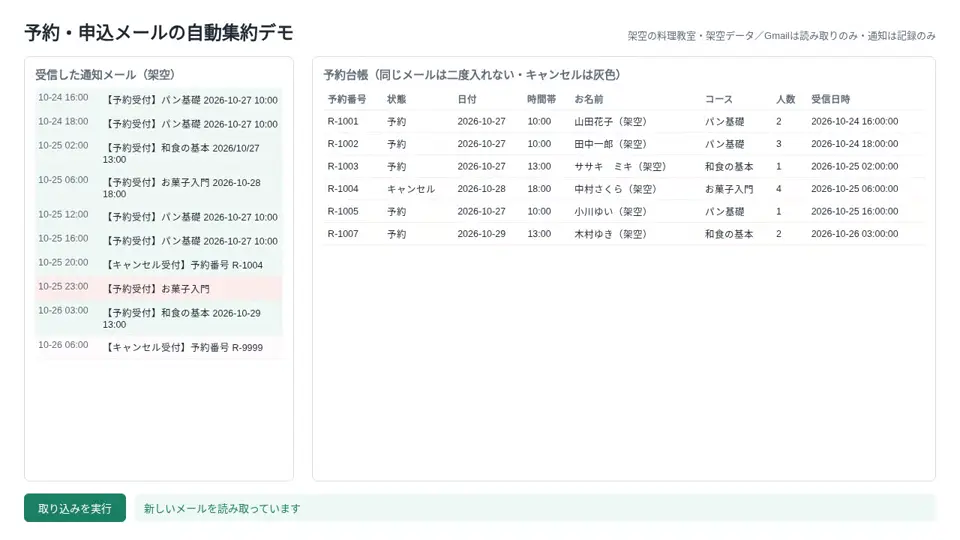
申込・受付メールを台帳に自動でまとめる(予約にも対応)

※動きを説明するための再現画面です(実際のGoogleの画面ではありません)。

困りごと
届くメールを台帳に写す作業を減らしたい
やること
届いた通知メールを約10分ごとに読み、台帳へ1行ずつ入れる
変わること(例)
毎朝 約30分の書き写しが、ほぼなくなる
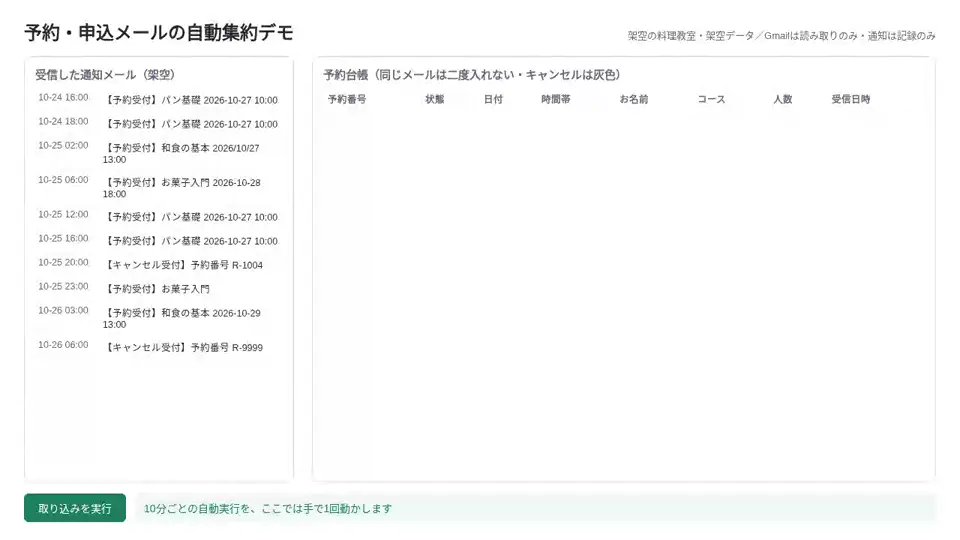
再現画面:届いた通知メールと空の台帳再現画面
前:毎朝メールを見て表に手で写す 約30分
再現画面:台帳に行が入った状態再現画面
後:約10分ごとに自動で台帳へ。同じメールは二度入らず、キャンセルは灰色、枠ごとの残りも自動

Gmailスプレッドシート時間トリガー

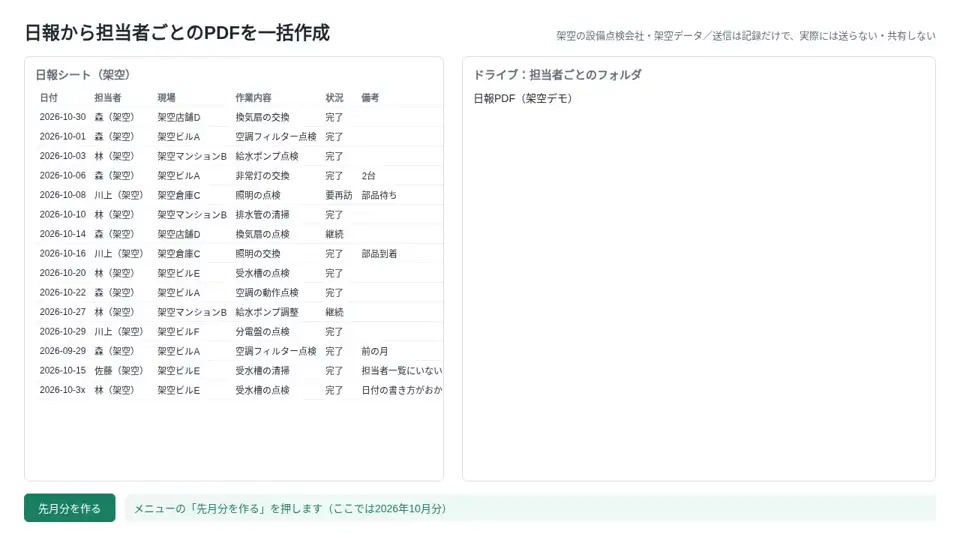
日報から担当者ごとのPDFを一括作成

※動きを説明するための再現画面です(実際のGoogleの画面ではありません)。

困りごと
相手ごとのPDF作成と、毎週の集計を減らしたい
やること
日報シートから担当者ごとのPDFを作り、フォルダに分けて保存する
変わること(例)
毎月 約2時間の作業が、ボタン1回 約1分に
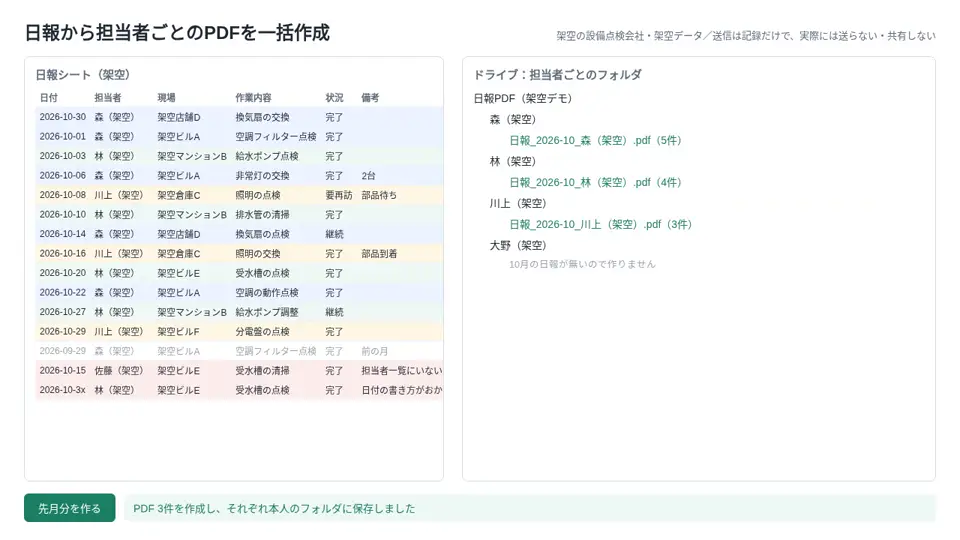
再現画面:日報シート再現画面
前:毎月、担当者ごとに絞り込んでPDFにし、フォルダへ保存 約2時間
再現画面:担当者ごとのフォルダに分かれたPDF再現画面
後:ボタンを押すと全員分が約1分でそろう。本人のフォルダに保存し、送る予定も一覧に記録。同じ月の分は二度作らない

スプレッドシートドライブPDF

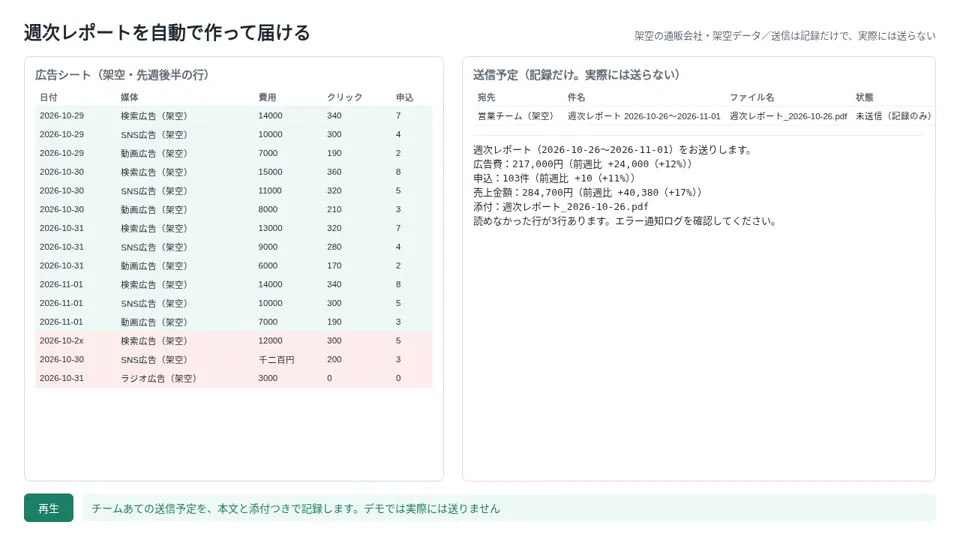
まとめ機能(追加できます):週次・月次のレポート(例)

前:毎週 約1時間の集計作業

同じスプレッドシートの数字を、毎週月曜の朝に自動で集計し、前週との増減をそろえた表とPDFにします。読めない行は外して知らせ、同じ週は二度作りません。

集計前週比時間トリガー

メールの権限は使いません。送る予定やチームあての送信は一覧に記録するだけです。

デモごとに必要な権限

申込・受付メールを台帳に自動でまとめる(予約にも対応):必要な権限(3つ)
このスプレッドシートの編集
台帳を書き込むため。ほかのスプレッドシートは開きません。
Gmailの読み取り
申込・受付(予約・キャンセルを含む)の通知メールを読むため。送信・削除・ラベルの変更はしません。
自動実行(トリガー)
約10分ごとに動かすため。
日報から担当者ごとのPDFを一括作成:必要な権限(3つ)
このスプレッドシートの編集
日報を読み、作成記録と送信予定を書き込むため。
このスクリプトが作ったファイルだけの作成・管理
PDFと保存先のフォルダを作るため。ドライブのほかのファイルは見えません。
外部サービスへの接続
シートをPDFに変える、Google自身の変換の仕組みを呼び出すためだけに使います。Google以外には接続しません。
日報から担当者ごとのPDFを一括作成:まとめ機能で増える権限(1つ)
自動実行(トリガー)
まとめ機能を使う場合だけ、毎週月曜の朝に動かすため。

今あるGASの修正・保守・エラー対応

動いているGASの手直しもお受けします。よくあるご相談は次のとおりです。

進め方

  1. まず見ます:スクリプトとシートの閲覧の権限をいただき、エラーの画面や実行ログ(またはその画面写真)を確認します。
  2. 原因と見積りを送ります:どこで止まっているか、直すと何が変わるかを短くまとめ、お見積りと一緒にお送りします。
  3. 控えを残して直します:直す間だけ編集の権限をいただき、元のスクリプトの控えを残してから直し、テスト用のデータで動きを確かめます。
  4. 止まったら分かるようにします(希望時):ご希望があれば、エラーを記録するシートや、止まったときの通知を足します。
  5. 手順書を渡します:直した箇所と、次に同じことが起きたときの見方を手順書にしてお渡しします。

継続の保守は、決まった月に見直す形と、困ったときにその都度ご依頼いただく形のどちらでもご相談に応じます。

作業後は、下の「納品後に私の権限を外す手順」の3〜5と同じ手順で私の権限を外します。
ご依頼の流れ

  1. 1ご相談困っている作業を1〜2行で
  2. 2お見積り直し方・作り方と固定の料金
  3. 3試作架空のデータで動きを見ていただく
  4. 4納品御社のアカウントで動かし直す
  5. 5手順書使い方と、困ったときの見方

対応範囲と料金

小さな自動化 最短1日〜 1.5万円〜

標準の自動化 約1週間〜 5万円〜

小さな自動化は、シート1枚・処理1つ・通知1つまでの範囲です。日数は、内容が決まった日から数えます。着手前に、やることと完成の形を一緒に決めます。決めた内容どおりに仕上げるので、作り直しの往復が少なく済みます。

料金は最初に決めた額のまま。納品後1か月の修正は無料です。

よくある質問

どこまでの権限が必要ですか

それぞれのデモに必要なものだけに絞っています。中身は各デモの下に書いています。

データはどこに保存されますか

処理はお使いのGoogleアカウントの中で行います。PDFへの変換もGoogleの機能を使います。

納品後、私の権限は残りますか

残しません。上の「納品後に私の権限を外す手順」のとおりに外し、御社の方と一緒に確かめます。

納品後の修正や保守は

手順書をお渡しし、納品後1か月は無料で修正します。そのあとの修正や保守は、上の「今あるGASの修正・保守・エラー対応」と同じ進め方でお受けします。

ほかの人が作ったGASでも直せますか

多くの場合は直せます。まず中身を見せていただき、直せるかどうかと直し方をお伝えしてから進めます。

納品後に私の権限を外す手順

仕組みは御社のGoogleアカウントの中で動きます。作る間だけ私に編集の権限をいただき、納品のときに次の順で外します。画面の言い回しは多少違うことがあります。

  1. 私が試しに作ったものを片付ける(私が行います):試しに動かしてできたPDFやフォルダは私のアカウントの持ち物で、御社のものにはならないため、納品前にゴミ箱に入れ、私の手元には何も残しません。そのあと「デモを最初に戻す」を実行します。記録しておいた保存先フォルダのIDもこれで消えるため、手順2の実行では新しいフォルダが作られます。トリガーがあれば、Apps Script の左端の時計(トリガー)で私のトリガーを削除します。最後に、私のGoogleアカウントの「セキュリティ」>「サードパーティ製のアプリとサービスとの接続」から、このスクリプトとの接続を削除します。
  2. 御社のアカウントで動かし直す:御社のアカウントでスプレッドシートを開き、「拡張機能」>「Apps Script」から初回の実行を行い、権限を許可します。トリガーを使う仕組みなら、ここでトリガーも作ります。以後の実行は御社のアカウントで行われ、PDFやフォルダも御社の持ち物として作られます。
  3. スプレッドシートの共有から私を外す:右上の「共有」> 一覧の私のアドレスの右のプルダウン >「アクセス権を削除」>「保存」。
  4. フォルダの共有から私を外す(御社の親フォルダに私を追加いただいた場合だけ):ドライブでそのフォルダを右クリック >「共有」>「共有」> 同じく「アクセス権を削除」>「保存」。
  5. 確かめる:「共有」の一覧に御社の方だけが並んでいれば完了です。トリガーを使う仕組み(デモ1と、デモ2のまとめ機能)では、Apps Script のトリガーの画面に御社のアカウントのトリガーが1つあることも確かめます。

ご相談はメールでお送りください。困っている作業を1〜2行で書いていただければ、直し方と進め方をお返しします。

メールで相談する

相談する